


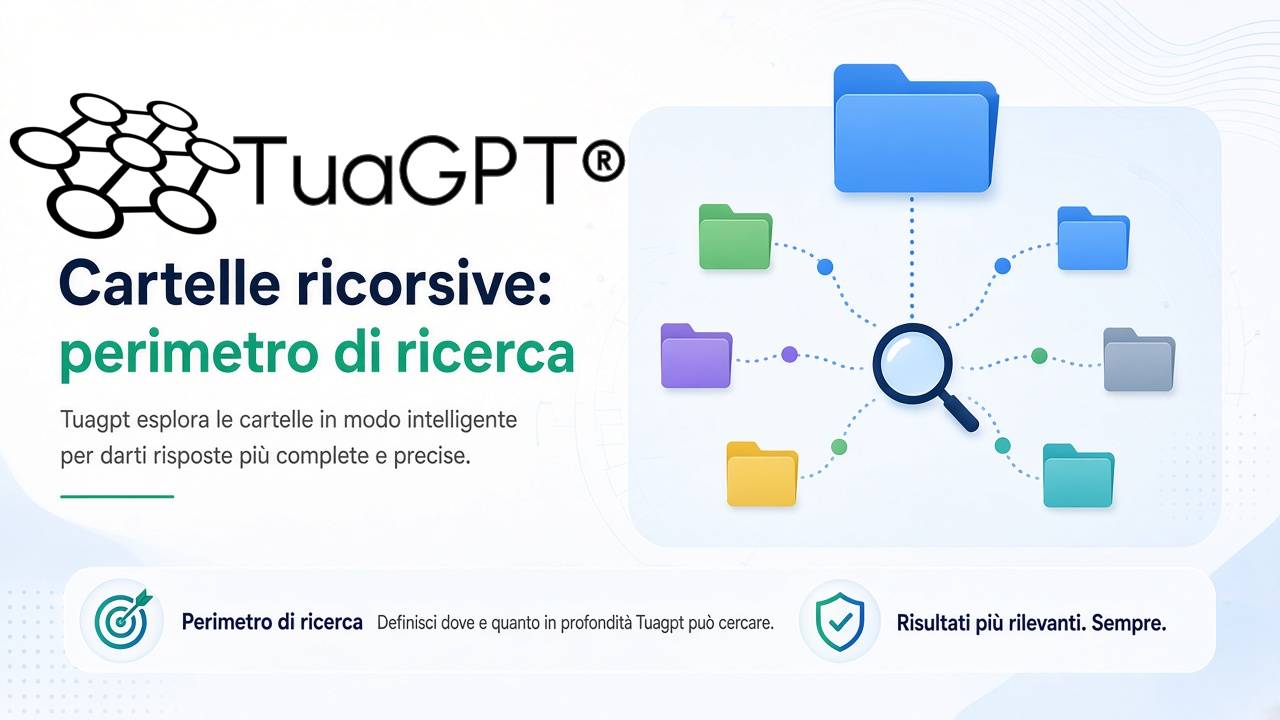
Più usi TuaGPT su clienti, commesse o temi diversi, più cresce l’archivio: migliaia di messaggi, note, allegati contestuali, fonti web salvate e documenti RAG. La ricerca unificata, il pulsante Cerca e i tool del modello come global_search e rag_vector_search sono potenti proprio perché attingono a più sorgenti insieme del tuo lavoro storico. Senza confini, però, una domanda su «contratto» o «offerta» può mescolare progetti che non c’entrano nulla l’uno con l’altro, saturando il contesto del modello con risultati fuori tema.
Due innovazioni recenti rispondono insieme a questo problema: le cartelle chat ricorsive, per organizzare il lavoro come un albero di progetti e sottoprogetti, e il perimetro progetto, per dire a TuaGPT: «cerca solo nel ramo della cartella in cui vive la chat su cui sto lavorando».
Da gruppi piatti a cartelle gerarchiche
In passato le conversazioni potevano appartenere a un gruppo singolo. Oggi TuaGPT usa cartelle gerarchiche: ogni cartella può avere una cartella madre, fino a profondità arbitraria. Le chat sono collegate con un indice; la radice virtuale raccoglie tutto ciò che non ha cartella assegnata.
La gestione è centralizzata dal menu contestuale sulla lista chat: Gestisci cartelle… apre un form dedicato (con albero, creazione, rinomina, spostamento). Puoi anche spostare una chat con Sposta nella cartella o riportarla in radice. L’archivio conversazioni rispetta la stessa gerarchia, così backup e consultazione restano allineati all’organizzazione quotidiana.
Le etichette colorate restano un canale separato: servono a evidenziare visivamente una chat, non a definire il perimetro di ricerca. Per delimitare ambiti di lavoro conta la cartella (e, se attivo, il perimetro).
Cartelle ricorsive nella finestra principale
Organizzare su cartelle non basta se non vedi chiaramente cosa c’è dentro ogni ramo. Dalla release 2.4.1.1 l’elenco chat supporta la navigazione ricorsiva:
- Aprendo una cartella madre compaiono le sottocartelle e le chat direttamente in essa contenute.
- Le righe cartella mostrano metadati utili, ad esempio Chat contenute e Cartelle contenute (solo se i conteggi sono maggiori di zero), senza appesantire il titolo.
- Quando una chat ha chat correlate nelle sottocartelle, puoi vedere il segnale Chat nelle sottocartelle nei metadati.
- La risalita è esplicita: Risali su: <nome cartella madre>, oltre alle voci Radice e al filtro Visualizza tutto (icona disco, distinta dalle cartelle).
Il combo Filtra per cartella resta indentato: «Cartella madre» ti permette di salire di un livello senza perdere il contesto. Il filtro data dell’elenco chat continua a valere per quali conversazioni vedi; quando il perimetro progetto è attivo, lo stesso filtro data partecipa anche al calcolo delle chat cercabili (con l’eccezione degli agenti in background, vedi sotto).
Perché segmentare le attività con le cartelle
Pensare una cartella come un progetto (cliente, prodotto, ricerca, reparto) è il modo più semplice per tenere ordine senza micro-gestire ogni conversazione.
| Esigenza | Come strutturare | Effetto sul lavoro |
|---|---|---|
| Più clienti in parallelo | Una cartella per cliente; sottocartelle per commessa o fase | Le chat di un cliente non invadono l’elenco visivo degli altri |
| Documentazione RAG per commessa | Chat «di riferimento» nel ramo con filtro documenti RAG sul corpus del progetto | Con il perimetro attivo, tutte le chat del ramo ereditano l’unione dei filtri RAG |
| Sperimentazione vs produzione | Cartella Sandbox separata da Produzione | Ricerche e note di test non contaminano i progetti ufficiali |
| Focus su una fase stretta | Lavori in una sottocartella (es. solo «Offerte») | Con perimetro attivo, vedi solo quel sotto-ramo; dalla cartella madre vedi l’intero albero discendente |
Le chat lasciate in radice restano utili per domande generiche o prove rapide: non sono «sbagliate», semplicemente non appartengono a un progetto delimitato. Quando una chat senza cartella usa il perimetro, per messaggi e allegati il comportamento resta globale (tutte le chat), mentre il RAG segue regole dedicate descritte più avanti.
Il perimetro progetto: circoscrivere la ricerca
Il perimetro progetto (riga «Perimetro progetto (cartella della chat)» in Opzioni Ricerca Unificata) non è un filtro salvato nella chat. Si ricalcola all’inizio di ogni ricerca con il pulsante Cerca o di ogni invio in cui il modello usa i tool di ricerca. Conta la cartella della chat su cui stai lavorando, non la cartella che stai solo sfogliando nell’elenco.
Regola geometrica del perimetro:
- Si parte dalla cartella della chat corrente.
- Include tutte le sottocartelle, a qualunque profondità.
- Non include mai le cartelle superiori (madri o antenate).
- Considera le chat non archiviate in quelle cartelle; la chat su cui lavori è sempre inclusa, anche se il filtro data dell’elenco la escluderebbe momentaneamente dalla vista.
Se sposti la chat in un’altra cartella, dalla ricerca successiva il perimetro cambia automaticamente. Navigare l’elenco su un altro ramo non sposta il perimetro finché non cambi la chat attiva.
Nei risultati compare una riga esplicativa, ad esempio:
Perimetro progetto: cartella «Clienti / Rossi» e sottocartelle, filtro data «Chat ultima settimana», 12 chat; documenti RAG ammessi: 4.
Se il database non permette di calcolare il perimetro, TuaGPT adotta un comportamento fail-closed: le sorgenti legate alle conversazioni non vengono interrogate e la riga del perimetro lo segnala, invece di espandere silenziosamente la ricerca a tutto l’archivio.
Cosa include il perimetro e cosa resta globale
| Sorgente | Perimetro disattivato (default) | Perimetro attivo |
|---|---|---|
| Messaggi nelle chat | Tutto l’archivio (con eventuale filtro data) | Solo chat del ramo progetto |
| File contestuali della chat | Non filtrati per cartella | Solo chat del ramo; max 5 estratti per ricerca |
| Note chat | Globale | Solo note delle chat del ramo |
| Fonti web salvate | Globale | Solo fonti delle ricerche web fatte nelle chat del ramo |
| Documenti RAG (tool) | Secondo filtri per chat / ibrido | Unione dei filtri documenti delle chat del perimetro |
| RAG automatico prima della risposta | Filtro della singola chat | Invariato resta sul filtro della chat di invio |
| Cartella sicura | Cartella sicura configurata | Invariata |
| File sul sistema (whitelist) | Percorsi abilitati in Opzioni ricerca | Invariata |
Il tetto sui file contestuali con perimetro attivo è deliberato: un progetto con molti allegati non deve riempire il contesto del modello con decine di estratti da 200 caratteri ciascuno. Per il lavoro documentale strutturato restano RAG e cartella sicura.
Due colonne indipendenti in Opzioni ricerca ti permettono di separare i ruoli:
- Utente: pulsante Cerca (inserisce i risultati in chat).
- LLM: tool
global_search,rag_vector_searche agenti FN in background.
Entrambe le caselle del perimetro sono disattivate per default: il comportamento resta quello globale delle versioni precedenti finché non le abiliti esplicitamente.
RAG nel perimetro e agenti che restano nel progetto
Corpus RAG per ramo
Con il perimetro attivo, i tool RAG non usano più solo il filtro della singola chat: calcolano l’unione dei filtri documenti impostati nelle chat del perimetro (una query aggregata). Se nessuna chat del ramo ha un filtro con documenti indicizzati, l’unione è vuota: i tool non restituiscono chunk e lo dichiarano nel risultato e nel prompt. Quando il catalogo RAG entra nel system prompt, con perimetro attivo il modello vede l’elenco dei documenti ammessi (fino a 30 nomi) o un avviso che l’unione è vuota.
Buona pratica: una chat «Riferimento RAG» nel ramo del progetto, con Filtra dati RAG puntato ai documenti di quella commessa. Le altre chat dello stesso cliente ereditano il corpus senza duplicare la configurazione.
I risultati condivisi della ricerca ibrida restano esclusi quando il perimetro (o un filtro documenti stretto) è attivo, così non si aggira il confine con identificativi remoti non allineati ai documenti locali.
Agenti FN e Planner
Un agente in background lavora sulla sua chat target. Se il perimetro LLM era attivo al lancio del job, il perimetro viene calcolato da quella chat e bloccato per tutta l’esecuzione — anche se nel frattempo apri altre conversazioni, cambi filtro data o disattivi l’opzione nell’interfaccia. Vale anche per i lanci automatici del Planner. Sul perimetro agente non si applica il filtro data dell’elenco: l’automazione deve poter ritrovare tutto il materiale del progetto, non solo la settimana corrente.
Il perimetro calcolato al lancio è tracciato nel log applicativo insieme alle altre voci dell’agente, utile per diagnosticare ricerche «vuote» o troppo ampie.
Come attivare il perimetro
- Tasto destro sul pulsante Cerca → Opzioni Ricerca Unificata.
- Nella tabella Sorgenti di ricerca, riga Perimetro progetto (cartella della chat), spunta la colonna Utente e/o LLM secondo chi deve rispettare il confine.
- Abilita le altre sorgenti che ti servono (chat, note, RAG, file, ecc.) come già facevi: il perimetro restringe le sorgenti attive, non ne attiva di nuove da solo.
- Conferma con Salva.
Organizza prima le cartelle (menu contestuale → Gestisci cartelle…), sposta le chat nei rami corretti, poi attiva il perimetro quando vuoi che Cerca e il modello smettano di attingere all’intero archivio.
Per il dettaglio tecnico e le FAQ estese vedi anche il documento di progetto AMBITI_RICERCA_TUAGPT.md nel repository TuaGPT.
Schema pratico: un cliente, tre livelli
Radice
└── Clienti
    └── Rossi
        ├── Offerte 2026      ← chat operative sulle offerte
        ├── Contratti         ← chat legali / revisioni
        └── _RAG Rossi        ← filtro documenti su tutti i PDF del cliente
Se lavori in una chat dentro Offerte 2026 con perimetro attivo, le ricerche non vedono le chat di altri clienti né quelle in radice. Se lavori in Rossi (cartella madre), il perimetro include anche Offerte, Contratti e la chat RAG di riferimento. Se lavori in radice senza cartella, messaggi e note restano globali; per avere un confine netto, assegna sempre una cartella al progetto.
Domande frequenti (sintesi)
| Domanda | Risposta breve |
|---|---|
| Il RAG non restituisce nulla con perimetro attivo | Nessuna chat del ramo ha filtro documenti con documenti indicizzati. Imposta «Filtra dati RAG» in almeno una chat del progetto. |
| Cambio cartella nell’elenco: cambia la ricerca? | No, finché non cambi la chat attiva. Senza chat salvata si usa la cartella visualizzata (o radice in «Visualizza tutto»). |
| Una fonte web non compare più | Con perimetro attivo valgono solo le fonti delle chat del ramo; le fonti senza chat associata sono escluse. |
| Sposto la chat durante un agente | Il job in corso mantiene il perimetro del lancio; il prossimo job userà la nuova cartella. |
Riepilogo
| Priorità | Azione |
|---|---|
| Alta | Definire una cartella per progetto/cliente e sottocartelle per fasi o temi |
| Alta | Chat di riferimento con filtro RAG sul corpus del ramo |
| Alta | Attivare il perimetro in Opzioni ricerca (Utente e/o LLM) quando serve focus |
| Media | Lavorare nella sottocartella stretta per ricerche ancora più mirate |
| Bassa | Lasciare in radice solo chat generiche che devono vedere tutto l’archivio |
Conclusione
Le cartelle ricorsive trasformano l’elenco chat in una mappa del tuo lavoro: progetti, clienti, fasi, corpus documentali. Il perimetro progetto collega quella mappa alla ricerca globale, così il modello e il pulsante Cerca attingono a messaggi, note, fonti web e RAG solo dove ha senso per la commessa in corso. Meno rumore tra progetti, meno token sprecati, risposte più aderenti all’ambito che hai definito tu, senza micro-configurazioni per ogni conversazione.
Commenti su «TuaGPT: Cartelle ricorsive e perimetro progetto: segmentare le chat e focalizzare la ricerca»
Non ci sono ancora commenti. Scrivi il primo!
Lascia un commento
Non è necessario accedere. Commenti e risposte saranno pubblicati dopo approvazione. Puoi anche usare «Rispondi» sotto un commento già approvato.